うっかりメール誤送信防止の具体的手法を説明します
なかなかなくならない『うっかり誤送信』を減らすために、メールの送信直前に自分自身でできる『メール誤送信対策』の具体的な手法を説明します。
なお、この手法は、WISE Alert(株式会社エアーのサイト)を例に説明しています。
<メール誤送信防止の流れ>
- 事前準備
・社内ドメインの設定
・送信待ち時間の設定
・警告表示条件の設定
・上司アドレスの自動設定 など - Outlookメール作成
- 警告内容のチェック
- 待ち時間経過後、送信
<1>事前準備
メール送信前の準備として、誤送信対策に必要な設定を登録します。
1)社内ドメインの設定
メールの誤送信を防ぐために、まず確認しなくてはならないのは「社外宛先が正しいか」です。
社内ドメインを登録することで、それ以外のドメイン宛ては「社外」と判定されます。社内と社外を区別できると、「社外宛てのみ」に注意を向けられます。
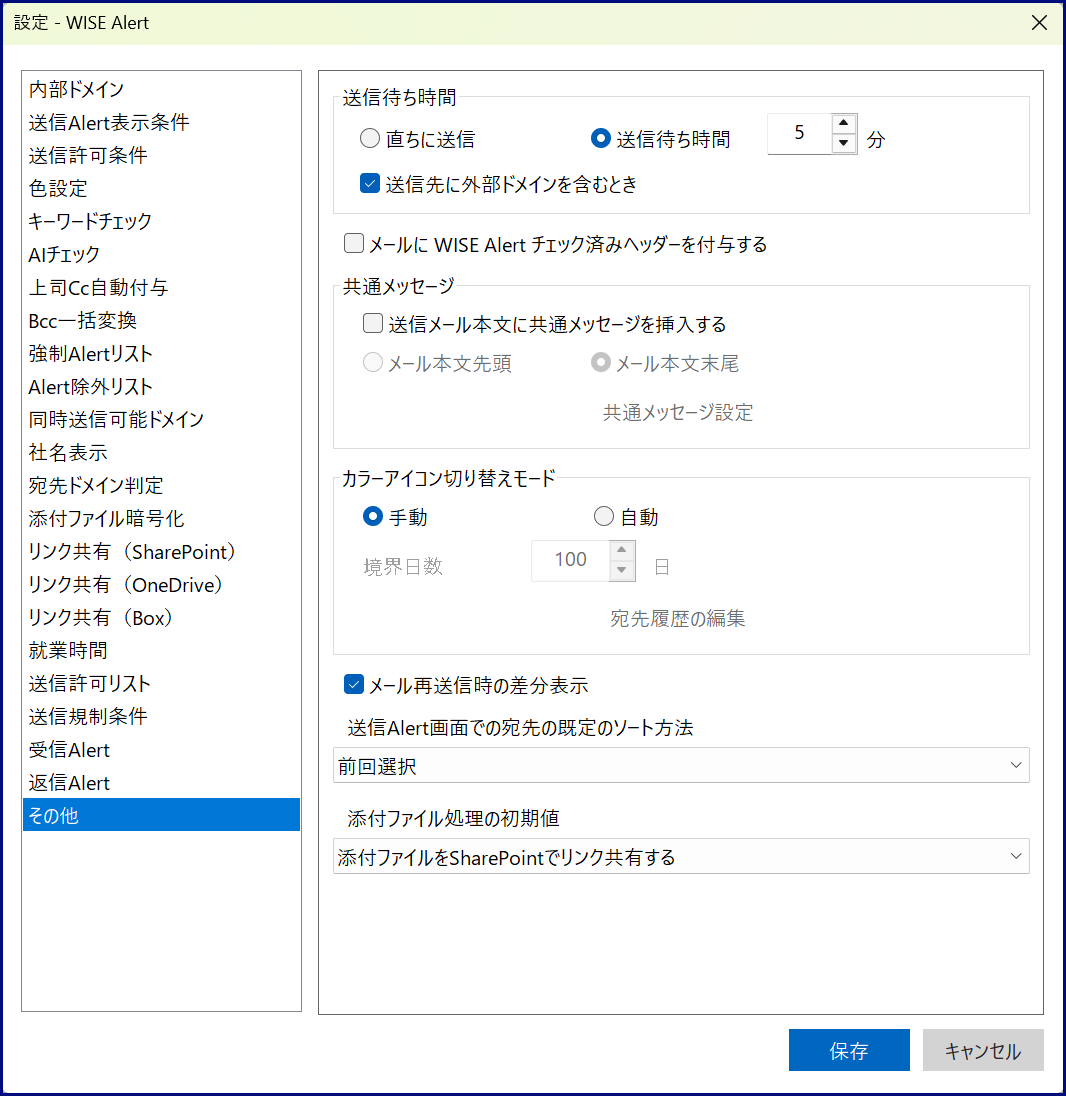
2)送信待ち時間の設定
宛先や添付ファイルの間違いは、メールの「送信」ボタンを押した直後に気が付くことが多いものです。
「送信待ち時間」を設定しておくことにより、メール作成画面で「送信」ボタンを押した後、一定時間メールの配送が保留されるので、その間に間違いに気づけば、メールの配送をストップできます。
3)警告表示条件の設定(添付ファイルがあれば表示など)
メールの宛先確認の他にも、メール送信前に再チェックしたほうが良いものに、「添付ファイルの確認」があります。添付ファイルの間違いは、情報漏えいの原因にもなります。
社外宛ての添付ファイル付きのメール送信時には、必ず警告画面を表示し、そこで添付されたファイルの内容を必ず確認するように設定すれば、添付ファイルのダブルチェックができます。
その他にも、警告画面を表示する条件をいくつも設定しておけます。

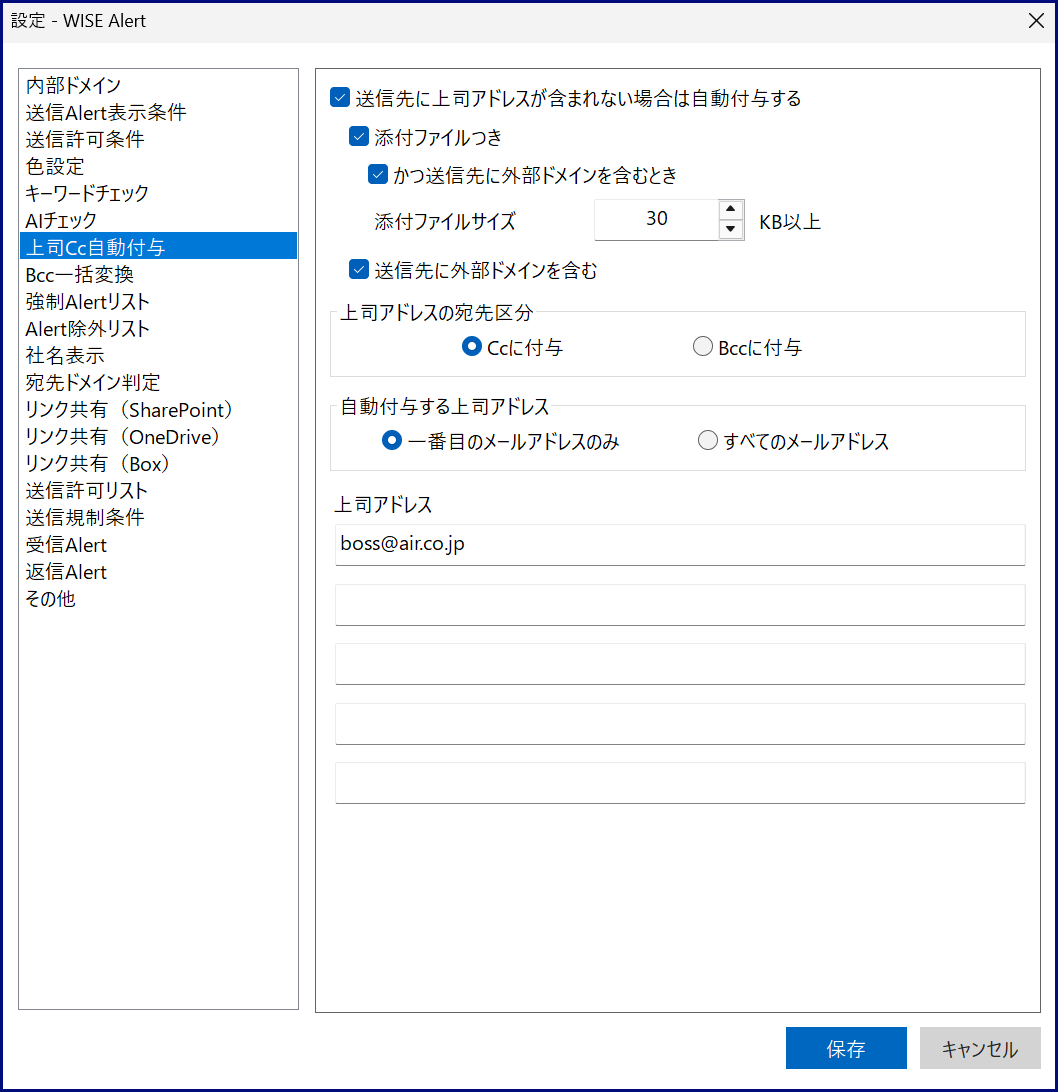
4)上司アドレスの自動設定
社外宛てのメールにファイルが添付されている場合は、上司のメールアドレスをCcに自動で付加するといった設定をしておくとさらによいです。不正・不要なメール送信の抑止力にもなり、情報漏えいの防止につながります。
<2>Outlookメールの作成
事前準備ができたら、通常通りOutlookでメールを作成し、送信します。
<3>警告内容の確認
Outlookからメールを送信後、設定した警告条件にヒットすると、警告画面が表示されます。警告画面で、宛先や添付ファイルに間違いがないかをチェックします。間違いに気づけば、送信をキャンセルし、メール作成画面に戻って修正できます。

問題ないことを確認できれば、「送信」を入力してメールを送信します。
<4>送信待ち時間中の操作
添付ファイルの内容にミスがあることが判明しました。こんなとき、Outlookの「送信トレイ」に保留されている状態であれば、そのメールは破棄できます。また、直ちに送信しなくてはいけない状況では、「即時送信」ボタンでメールを配送できます。
送信待ち時間を経過後は、メールは自動的に配送されます。
以上が、うっかりメール誤送信防止の手法です。
